
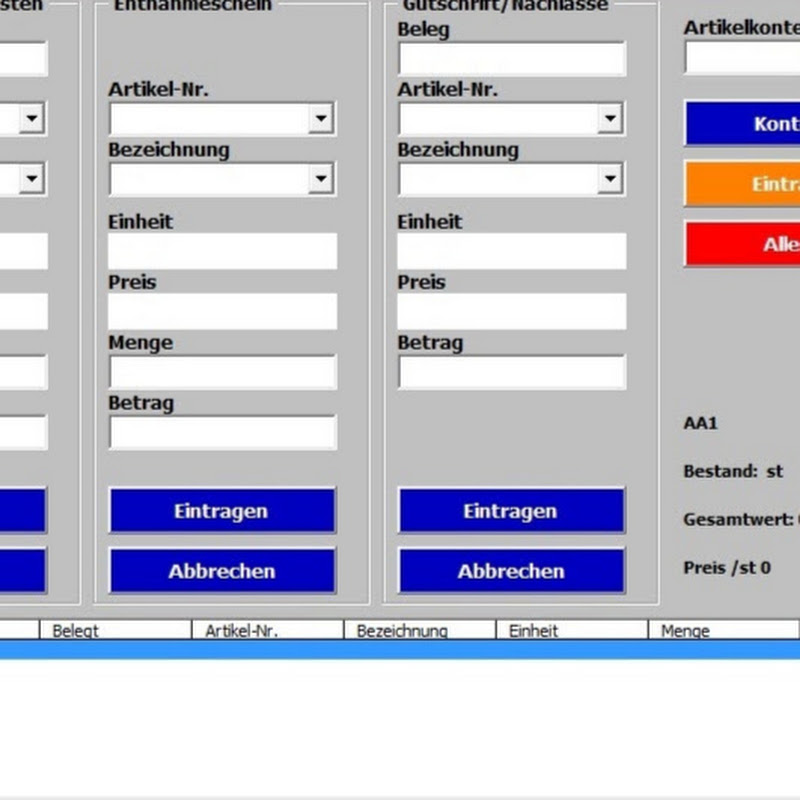
12 Программу управления складом для 756 артикулов самим создать Создание списка ListBox1
May 13, 2026•Channel
AI Analysis
Data from YouTube Data API v3•Updated Just now
Video Overview
Video Details
Published2 weeks ago
Duration2:28
Video ID9DPtQP8PKYQ
Languageru
CategoryScience & Technology
PrivacyPublic
Made for KidsNo
Video TypeRegular Video
Performance Metrics
Views1
Likes0
Comments0
Engagement Rate0.00%
Likes per 100 views0.00
Comments per 1K views0.00
Video Tags
#vba в excel#в excel#бухгалтерский учет#в файле excel#программирование на vba#из маски ввода#собственный капитал#программа для управления складскими запасами#excel файла#vba-программирование#excel vba.#базы данных#лиcт в файле excel#столбец#типы данных#маска ввода#режим поиска#поисковых терминов#microsoft excel (software)#программу склада с картинками в excel самим создать.
Description
Плейлист: https://www.youtube.com/watch?v=LwzpKpW5uSQ&list=PLcwMjDfa1J18TWmsn46i5YzBdUhr0z6eW
Страница:
https://excel.hpage.com/excel-vba-t.html
Программу управления складом для 756 артикулов самим создать. Создание списка «ListBox1».
Щелкните правой кнопкой мыши на вкладке первого листа и выберите «Исходный текст».
В редакторе VBA щёлкните значок «Панель инструментов». Щёлкните левой кнопкой мыши по элементу «ListBox» на панели инструментов, а затем щёлкните левой кнопкой мыши по пустому месту в области «UserForm1». Теперь ListBox1 находится в области «UserForm1».
В редакторе VBA дважды щелкните UserForm левой кнопкой мыши.
Введите код из описания видео в процедуру «Activate».
Откройте рабочий лист, а затем маску ввода. Отформатированный список ListBox1 будет показан в маске.
''''''999999999999999999999
With ListBox1
.BackColor = &HFFFFFF
.ColumnCount = 8
.ColumnHeads = True
.Font.Size = 8
.Font.Bold = True
.ForeColor = &HC00000
.Height = 95
.Left = 0
.Top = 312
.Width = 588
End With
With Frame1
TextBox2.SetFocus
TextBox2.TabIndex = 1
ComboBox2.TabIndex = 2
ComboBox3.TabIndex = 3
TextBox3.TabIndex = 4
TextBox4.TabIndex = 5
CommandButton5.TabIndex = 6
CommandButton6.TabIndex = 7
End With
With Frame2
ComboBox4.SetFocus
ComboBox4.TabIndex = 1
ComboBox5.TabIndex = 2
TextBox5.TabIndex = 3
TextBox6.TabIndex = 4
CommandButton7.TabIndex = 5
CommandButton8.TabIndex = 6
End With
With Frame3
TextBox7.SetFocus
TextBox7.TabIndex = 1
ComboBox6.TabIndex = 2
ComboBox7.TabIndex = 3
TextBox8.TabIndex = 4
CommandButton9.TabIndex = 5
CommandButton10.TabIndex = 6
End With
ComboBox1.SetFocus
''''''999999999999999999999