
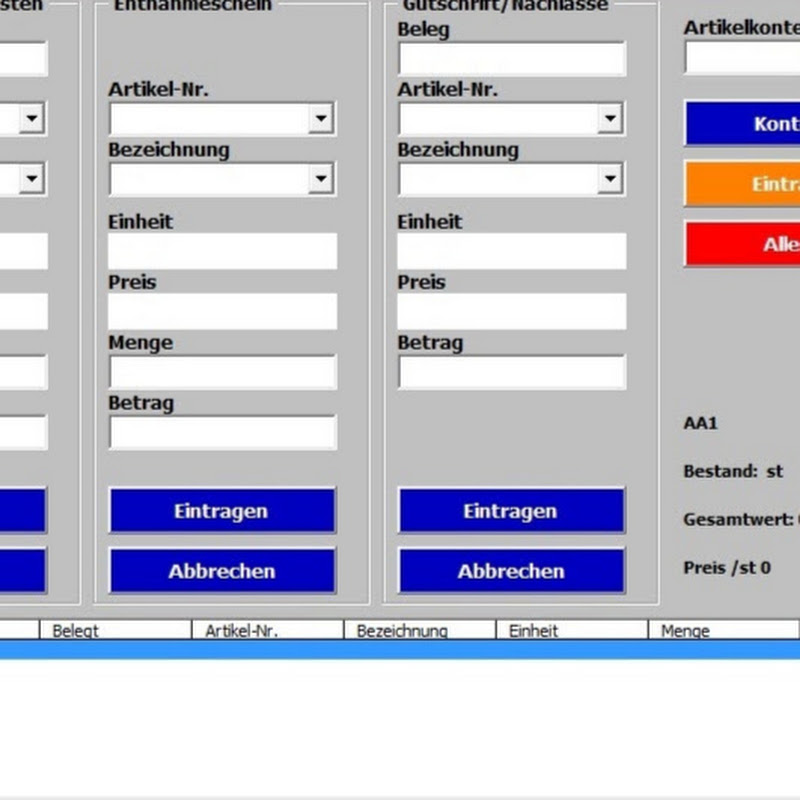
6 Программу управления складом для 756 артикулов самим создать Создание полей меток от 1 до 14
May 11, 2026•Channel
AI Analysis
Data from YouTube Data API v3•Updated Just now
Video Overview
Video Details
Published1 month ago
Duration4:20
Video IDO484HXy_YV0
Languageru
CategoryScience & Technology
PrivacyPublic
Made for KidsNo
Video TypeRegular Video
Performance Metrics
Views1
Likes0
Comments0
Engagement Rate0.00%
Likes per 100 views0.00
Comments per 1K views0.00
Video Tags
#vba в excel#в excel#бухгалтерский учет#в файле excel#программирование на vba#из маски ввода#собственный капитал#программа для управления складскими запасами#excel файла#vba-программирование#excel vba.#базы данных#лиcт в файле excel#столбец#типы данных#маска ввода#режим поиска#поисковых терминов#microsoft excel (software)#программу склада с картинками в excel самим создать.
Description
Плейлист: https://www.youtube.com/watch?v=LwzpKpW5uSQ&list=PLcwMjDfa1J18TWmsn46i5YzBdUhr0z6eW
Страница:
https://excel.hpage.com/excel-vba-t.html
Программу управления складом для 756 артикулов самим создать. Создание полей меток от метки один до метки четырнадцать.
Щелкните правой кнопкой мыши на вкладке первого листа и выберите «Исходный текст».
В редакторе VBA щёлкните значок «Панель инструментов». Щёлкните левой кнопкой мыши по элементу «Label» на панели инструментов, а затем щёлкните левой кнопкой мыши по пустому месту в области «UserForm1». Теперь Label1 находится в области «UserForm1».
Таким же образом создайте еще четыре метки, от Label2 до Label5.
В редакторе VBA щелкните по "Frame1", а затем по значку "Панель инструментов". На панели инструментов щелкните по элементу управления "Поле метки", а затем щелкните в пустой области "Frame1". Label6 теперь находится в "Frame1". Создайте таким же образом еще восемь меток, от Label7 до Label14.
В редакторе VBA дважды щелкните UserForm левой кнопкой мыши.
Введите код из описания видео в процедуру «Activate».
Откройте рабочий лист, а затем маску ввода. Отформатированные метки от Label1 до Label14 отображаются.
''''''333333333333333333333
With Label1
.BackColor = &HC0C0C0
.Caption = "Cчета артиклей"
.Font.Size = 10
.Font.Bold = True
.Height = 12
.Left = 438
.Top = 6
.Width = 144
End With
With Label2
.BackColor = &HFFFFC0
.Caption = ""
.ForeColor = &HC00000
.Font.Size = 8
.Font.Bold = True
.Height = 24
.Left = 438
.Top = 210
.Width = 150
End With
With Label3
.BackColor = &HFFFFC0
.Caption = ""
.ForeColor = &HC00000
.Font.Size = 8
.Font.Bold = True
.Height = 18
.Left = 438
.Top = 240
.Width = 150
End With
With Label4
.BackColor = &HFFFFC0
.Caption = ""
.ForeColor = &HC00000
.Font.Size = 8
.Font.Bold = True
.Height = 18
.Left = 438
.Top = 264
.Width = 150
End With
With Label5
.BackColor = &HFFFFC0
.Caption = ""
.ForeColor = &HC00000
.Font.Size = 8
.Font.Bold = True
.Height = 18
.Left = 438
.Top = 288
.Width = 150
End With
With Label6
.BackColor = &HC0C0C0
.Caption = "Документ"
.Font.Size = 10
.Font.Bold = True
.Height = 12
.Left = 6
.Top = 6
.Width = 108
End With
With Label7
.BackColor = &HC0C0C0
.Caption = "№. Артикула"
.Font.Size = 10
.Font.Bold = True
.Height = 12
.Left = 6
.Top = 36
.Width = 108
End With
With Label8
.BackColor = &HC0C0C0
.Caption = "Наименование"
.Font.Size = 10
.Font.Bold = True
.Height = 12
.Left = 6
.Top = 66
.Width = 108
End With
With Label9
.BackColor = &HC0C0C0
.Caption = "Единица"
.Font.Size = 10
.Font.Bold = True
.Height = 12
.Left = 6
.Top = 102
.Width = 108
End With
With Label10
.BackColor = &HC0C0C0
.Caption = "Средняя цена"
.Font.Size = 10
.Font.Bold = True
.Height = 12
.Left = 6
.Top = 132
.Width = 108
End With
With Label11
.BackColor = &HC0C0C0
.Caption = "Количество"
.Font.Size = 10
.Font.Bold = True
.Height = 12
.Left = 6
.Top = 162
.Width = 108
End With
With Label12
.BackColor = &HC0C0C0
.Caption = "Цена"
.Font.Size = 10
.Font.Bold = True
.Height = 12
.Left = 6
.Top = 192
.Width = 108
End With
With Label13
.BackColor = &HFFFFFF
.Caption = ""
.ForeColor = &HC00000
.Font.Size = 8
.Font.Bold = True
.Height = 18
.Left = 6
.Top = 114
.Width = 114
End With
With Label14
.BackColor = &HFFFFFF
.Caption = ""
.ForeColor = &HC00000
.Font.Size = 8
.Font.Bold = True
.Height = 18
.Left = 6
.Top = 144
.Width = 114
End With
''''''333333333333333333333