
วิธีติดตั้ง Home Assistant ด้วยAI (Tuya Smart, Sonoff eWeLink) บน Apple MAC mini เห็นอุปกรณ์ทั้งหมด
Jul 5, 2026•Channel
AI Analysis
Data from YouTube Data API v3•Updated Just now
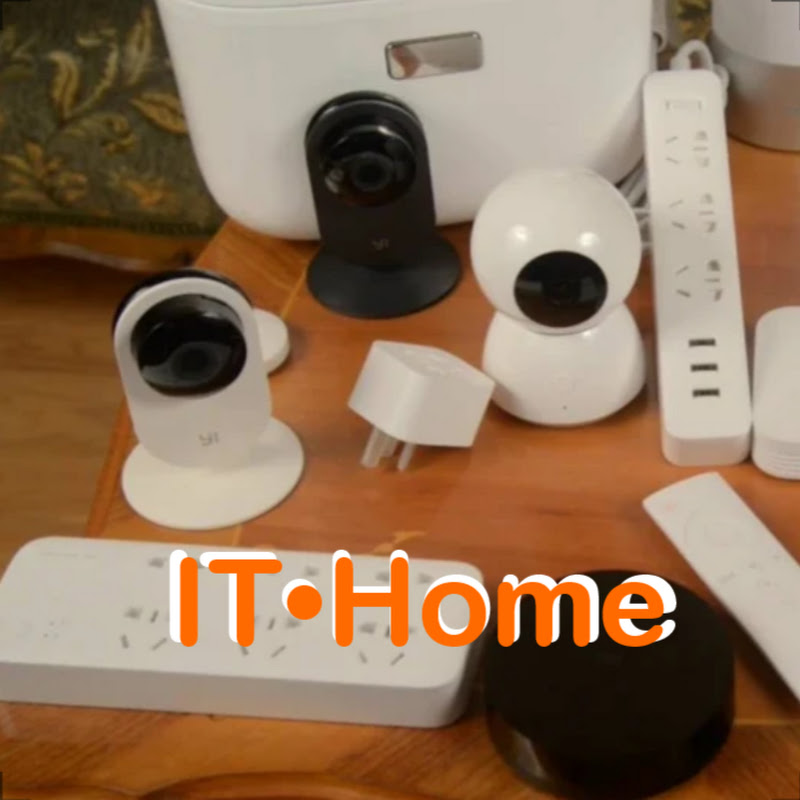
Video Overview
Video Details
Published1 week ago
Duration12:07
Video ID_Oru6Xcr39I
Languageth
CategoryScience & Technology
PrivacyPublic
Made for KidsNo
Video TypeRegular Video
Performance Metrics
Views630
Likes32
Comments3
Engagement Rate5.56%
Likes per 100 views5.08
Comments per 1K views4.76
Video Tags
Description
🛒สั่งซื้อใช้งานได้เลยที่ : https://www.apple.com/th/shop/buy-mac/mac-mini
🛒ร้านขาย MAC Mini M4 online : https://s.shopee.co.th/3ViApLRvEc
ผมซื้อ MAC Mini M4 RAM 24GB Disk 1TB มาเพื่อที่จะเอามารันเป็น Local LLM AI Server ที่บ้านนะครับ
ก็ถือโอกาสเอามาแกะกล่องให้ชม เผื่อหลายๆ ท่านอยากจะเห็นรูปร่าง และส่วนประกอบ ภายใน
แล้วก็อยากใช้งานเหมือนกัน เผื่อจะเป็นแรงบันดาลใจนะครับ
✴️การติดตั้ง Home Assistant (HA) บน Mac mini✴️
เพื่อนำมาควบคุมอุปกรณ์ Smart Home อย่าง Tuya และ Sonoff เป็นไอเดียที่ดีมากครับ เพราะ Mac mini ทั้งแรงและประหยัดไฟ เหมาะกับการทำเป็นศูนย์กลางบ้านอัจฉริยะแบบเปิดตลอด 24 ชั่วโมง
✴️วิธีที่ดีและเสถียรที่สุดสำหรับ macOS โดยที่ยังสามารถใช้ Mac ทำอย่างอื่นควบคู่ไปด้วยได้ คือการรันผ่าน Docker ครับ มาดูขั้นตอนกันเลย
🔶ขั้นตอนที่ 1: ติดตั้ง Docker บน Mac mini
ดาวน์โหลดและติดตั้ง Docker Desktop for Mac จากเว็บไซต์ทางการ (เลือกเวอร์ชันให้ตรงกับชิปของ Mac mini คุณ เช่น Apple Silicon M1/M2/M3 หรือ Intel)
เปิดโปรแกรม Docker Desktop ขึ้นมา และทำตามขั้นตอนบนหน้าจอจนโปรแกรมพร้อมใช้งาน (สังเกตไอคอนวาฬที่แถบเมนูด้านบนเป็นสีเขียว)
🔶ขั้นตอนที่ 2: ติดตั้ง Home Assistant ผ่าน Docker
เราจะใช้ Terminal (กด Command + Spacebar พิมพ์ "Terminal" แล้วเปิดขึ้นมา) เพื่อสั่งรัน Home Assistant ครับ
สร้างโฟลเดอร์สำหรับเก็บข้อมูลของ Home Assistant เพื่อไม่ให้ข้อมูลหายเวลาอัปเดต โดยพิมพ์คำสั่งนี้แล้วกด Enter:
สั่งรัน Container ของ Home Assistant ด้วยคำสั่งด้านล่างนี้ (คัดลอกไปวางใน Terminal ทั้งหมดแล้วกด Enter):
รอระบบดาวน์โหลดและติดตั้งสักครู่ เมื่อเสร็จแล้ว ให้เปิดเว็บเบราว์เซอร์ (Safari/Chrome) แล้วพิมพ์:
คุณจะเข้าสู่หน้าแรกของ Home Assistant ให้ตั้งชื่อผู้ใช้และรหัสผ่านเพื่อเริ่มต้นใช้งานได้เลยครับ
🔶ขั้นตอนที่ 3: เชื่อมต่อ Tuya Smart
Home Assistant มีตัวเชื่อมต่อ (Integration) ของ Tuya มาให้ในตัวเลย ซึ่งเสถียรมากในปัจจุบัน
ไปที่หน้าจอ Home Assistant เลือก Settings (การตั้งค่า) Devices & Services (อุปกรณ์และบริการ)
คลิก + Add Integration (เพิ่มการเชื่อมต่อ) ที่มุมขวาล่าง
ค้นหาคำว่า "Tuya" แล้วเลือก Tuya
ระบบจะให้คุณเลือกประเทศ และกรอก Username/Password ของแอป Tuya Smart หรือ Smart Life ที่คุณใช้ในมือถือ
ใส่ Tuya App Account User ID (สามารถดูได้ในแอป Tuya ในมือถือ หน้าโปรไฟล์ของคุณ)
กด Submit อุปกรณ์ทั้งหมดที่ผูกอยู่ในแอป Tuya จะหลั่งไหลเข้ามาใน Home Assistant ทันทีครับ
🔶ขั้นตอนที่ 4: เชื่อมต่อ Sonoff (eWeLink)
สำหรับ Sonoff วิธีที่ง่ายและนิยมที่สุดคือการใช้ Integration ของ Sonoff LAN (พัฒนาโดย AlexxIT) ซึ่งควบคุมได้เร็วมากเพราะเป็นการสั่งงานในบ้านโดยตรง (LAN) ไม่ต้องวิ่งออกคลาวด์นอกบ้านตลอดเวลา
🟦การจะติดตั้งตัวนี้แบบง่ายที่สุด เราต้องลง HACS (Home Assistant Community Store) ก่อน หรือหากต้องการเชื่อมต่อแบบ Official ของ eWeLink เอง ก็ทำได้ตามนี้ครับ:
🔷วิธีที่ 1: ใช้ eWeLink Smart Home (Official Add-on/Integration)
ไปที่ Settings Devices & Services + Add Integration
ลองค้นหา "eWeLink Smart Home" (หากระบบอัปเดตล่าสุดจะสามารถกดเพิ่มได้เลย)
ล็อกอินด้วยบัญชี eWeLink (ที่ใช้ในแอป Sonoff) อุปกรณ์ก็จะซิงค์มาทันที
🔷วิธีที่ 2: ใช้ Sonoff LAN (แนะนำสำหรับสายปรับแต่ง - ต้องผ่าน HACS)
หากคุณต้องการความเร็วระดับเสถียรสุดๆ แนะนำให้ติดตั้ง HACS ก่อน (เป็นสโตร์เสริม)
เมื่อมี HACS แล้ว ให้เข้าไปที่ HACS Integrations ค้นหา "SonoffLAN" แล้วกดดาวน์โหลด
รีสตาร์ท Home Assistant 1 ครั้ง
ไปที่ Settings Devices & Services + Add Integration ค้นหา "Sonoff"
กรอก Username/Password ของแอป eWeLink อุปกรณ์ Sonoff ของคุณก็จะใช้งานได้ทันที แถมสั่งงานได้ไวขึ้นเพราะเป็นระบบ LAN ครับ
💡 ข้อแนะนำเพิ่มเติมสำหรับ Mac mini
📌ตั้งค่า Static IP: แนะนำให้ไปตั้งค่าที่ Router หรือในตัว Mac mini ให้ IP Address คงที่ (ไม่เปลี่ยนไปมาระหว่างวัน) เพื่อความสะดวกเวลาที่คุณจะเข้าหน้าเว็บควบคุมจากอุปกรณ์อื่นในบ้าน
📌ตั้งค่า Start on Login: ใน Docker Desktop อย่าลืมเข้าไปติ๊กถูกที่ข้อ "Start Docker Desktop when you log in" เพื่อให้เปิดเครื่อง Mac mini ใหม่แล้วระบบ Smart Home ทำงานต่อได้ทันทีครับ
#ระบบควบคุมบ้าน, #ติดตั้งDocker, #ระบบLAN, #เซิร์ฟเวอร์ในบ้าน, #ระบบอัตโนมัติ, #ไอทีบ้านๆ, #เรียนรู้สร้างบ้านอัจฉริยะ, #นักพัฒนาไอโอที #AIAgent #สร้าง #AI #n8n #ChatGPT #Workflow #Automation #สร้างAIBot #สอนสร้างAI #LocalLLM #Ollama #OpenWebUI #HomeAssistant #บ้านอัจฉริยะ #สมาร์ทโฮม #วิธีติดตั้งHomeAssistant #แต่งบ้าน #ไอทีน่ารู้ #Macmini #ของมันต้องมี #ชีวิตล้ำๆ #HomeAssistantไทย #บ้านอัจฉริยะ #สมาร์ทโฮม #วิธีติดตั้งHomeAssistant #แต่งบ้าน #ไอทีน่ารู้ #Macmini #ของมันต้องมี #ชีวิตล้ำๆ