
Excel Arbeitsmappe mit Makros erstellen Excel VBA
Feb 14, 2026•Channel
AI Analysis
Data from YouTube Data API v3•Updated Just now
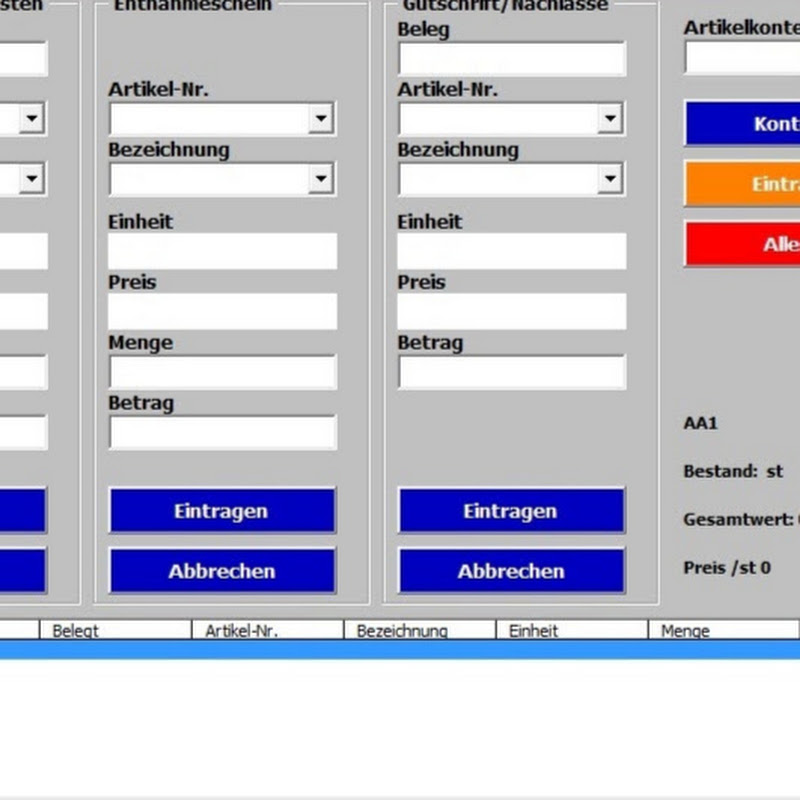
Video Overview
Video Details
Published4 months ago
Duration2:22
Video ID_tP0qremzIQ
Languagede
CategoryScience & Technology
PrivacyPublic
Made for KidsNo
Video TypeRegular Video
Performance Metrics
Views3
Likes0
Comments0
Engagement Rate0.00%
Likes per 100 views0.00
Comments per 1K views0.00
Video Tags
Description
https://excel.hpage.com
Öffnen Sie eine neue Excel-Datei.
Fügen Sie Befehlszeichen für „Entwurfsmodus“ und „Steuerelemente einfügen“ ein.
Wählen Sie im Dialogfeld „Steuerelemente einfügen“ eine Befehlsschaltfläche (ActiveX Controls) aus und fügen Sie sie in das Arbeitsblatt ein.
Klicken Sie mit der linken Maustaste auf die Schaltfläche doppelt. Der VBA-Editor wird geöffnet.
Schließen Sie den VBA-Editor und die Excel-Datei.
Klicken Sie zuerst auf „Speichern“ und dann auf „Nein“. Wählen Sie „Excel-Arbeitsmappe mit Makros“, dann „Speichern“ und dann „OK“.
Excel-Arbeitsmappe mit Makros ist erstellt.