
8 Программу управления складом для 756 артикулов самим создать Создание выпадающих списков
May 12, 2026•Channel
AI Analysis
Data from YouTube Data API v3•Updated Just now
Video Overview
Video Details
Published2 months ago
Duration4:27
Video IDuvXlcwNzanA
Languageru
CategoryScience & Technology
PrivacyPublic
Made for KidsNo
Video TypeRegular Video
Performance Metrics
Views1
Likes0
Comments0
Engagement Rate0.00%
Likes per 100 views0.00
Comments per 1K views0.00
Video Tags
#vba в excel#в excel#бухгалтерский учет#в файле excel#программирование на vba#из маски ввода#собственный капитал#программа для управления складскими запасами#excel файла#vba-программирование#excel vba.#базы данных#лиcт в файле excel#столбец#типы данных#маска ввода#режим поиска#поисковых терминов#microsoft excel (software)#программу склада с картинками в excel самим создать.
Description
Плейлист: https://www.youtube.com/watch?v=LwzpKpW5uSQ&list=PLcwMjDfa1J18TWmsn46i5YzBdUhr0z6eW
Страница:
https://excel.hpage.com/excel-vba-t.html
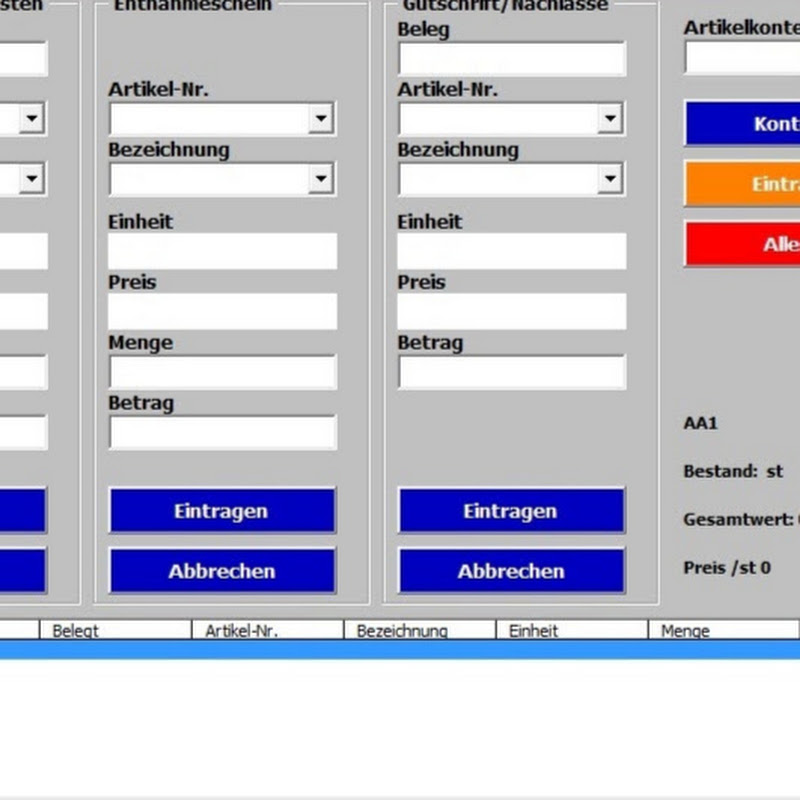
Программу управления складом для 756 артикулов самим создать. Создание выпадающих списков.
Щелкните правой кнопкой мыши на вкладке первого листа и выберите «Исходный текст».
В редакторе VBA щёлкните значок «Панель инструментов». Щёлкните левой кнопкой мыши по элементу «ComboBox» на панели инструментов, а затем щёлкните левой кнопкой мыши по пустому месту в области «UserForm1». Теперь ComboBox1 находится в области «UserForm1».
В редакторе VBA щелкните по "Frame1", а затем по значку "Панель инструментов". На панели инструментов щелкните по элементу управления «ComboBox», а затем щелкните в пустой области "Frame1". ComboBox2 теперь находится в "Frame1". Создайте таким же образом еще ComboBox3.
В редакторе VBA щелкните по "Frame2", а затем по значку "Панель инструментов". На панели инструментов щелкните по элементу управления «ComboBox», а затем щелкните в пустой области "Frame2". ComboBox4 теперь находится в "Frame2". Создайте таким же образом еще ComboBox5.
В редакторе VBA щелкните по "Frame3", а затем по значку "Панель инструментов". На панели инструментов щелкните по элементу управления «ComboBox», а затем щелкните в пустой области "Frame3". ComboBox6 теперь находится в "Frame3". Создайте таким же образом еще ComboBox7.
В редакторе VBA дважды щелкните UserForm левой кнопкой мыши.
Введите код из описания видео в процедуру «Activate».
Откройте рабочий лист, а затем маску ввода. Отформатированные выпадающие списки от ComboBox1 до ComboBox7 отображаются.
''''''555555555555555555555
With ComboBox1
.BackColor = &HFFFFFF
.Font.Size = 8
.Font.Bold = True
.ForeColor = &HC00000
.Height = 18
.Left = 438
.Top = 18
.TabIndex = 1
.TextAlign = fmTextAlignCenter
.Width = 144
End With
With ComboBox2
.BackColor = &HFFFFFF
.Font.Size = 8
.Font.Bold = True
.ForeColor = &HC00000
.Height = 18
.Left = 6
.Top = 48
.TabIndex = 2
.TextAlign = fmTextAlignCenter
.Width = 114
End With
With ComboBox3
.BackColor = &HFFFFFF
.Font.Size = 8
.Font.Bold = True
.ForeColor = &HC00000
.Height = 18
.Left = 6
.Top = 78
.TabIndex = 3
.TextAlign = fmTextAlignCenter
.Width = 114
End With
With ComboBox4
.BackColor = &HFFFFFF
.Font.Size = 8
.Font.Bold = True
.ForeColor = &HC00000
.Height = 18
.Left = 6
.Top = 48
.TabIndex = 1
.TextAlign = fmTextAlignCenter
.Width = 114
End With
With ComboBox5
.BackColor = &HFFFFFF
.Font.Size = 8
.Font.Bold = True
.ForeColor = &HC00000
.Height = 18
.Left = 6
.Top = 78
.TabIndex = 2
.TextAlign = fmTextAlignCenter
.Width = 114
End With
With ComboBox6
.BackColor = &HFFFFFF
.Font.Size = 8
.Font.Bold = True
.ForeColor = &HC00000
.Height = 18
.Left = 6
.Top = 48
.TabIndex = 2
.TextAlign = fmTextAlignCenter
.Width = 114
End With
With ComboBox7
.BackColor = &HFFFFFF
.Font.Size = 8
.Font.Bold = True
.ForeColor = &HC00000
.Height = 18
.Left = 6
.Top = 78
.TabIndex = 3
.TextAlign = fmTextAlignCenter
.Width = 114
End With
''''''555555555555555555555